Integrierter Form-Designer

Die PureBasic IDE hat einen sehr leistungsfähigen integrierten Form-Designer (auch "Formular-Designer"), welcher einfach die Gestaltung von Fenstern und das Anordnen von Gadgets darauf ermöglicht. Er unterstützt nahezu alle nativen PureBasic Gadgets, Menü und sogar Statusleisten. Eine Form-Datei (auch "Formular-Datei") ist eine reguläre PureBasic-Datei, welche somit einfach verändert werden kann, ohne den Form-Designer zu öffnen. Der Code-Parser ist nicht der Gleiche, wie er vom Compiler verwendet wird, und unterstützt daher nicht alle Funktionen - wenn Sie daher manuelle Änderungen an einer Form-Datei vornehmen, müssen diese grundlegend bleiben.

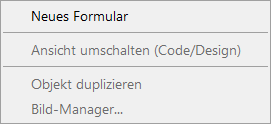
Inhalt des "Form" Menüs:

Neues Formular
Erstellt ein neues leeres Formular. Dies bringt automatisch die Form-Werkzeugleiste in den Vordergrund.

Ansicht umschalten (Code/Design)
Ändert die Formular-Ansicht, wechselt vom Design-Modus in die Code-Ansicht. Ein Formular wird aus Quellcode erstellt - wenn eine Änderung direkt in der Code-Ansicht erfolgt, so wird diese auch visuell sichtbar.

Objekt duplizieren
Dupliziert das aktuell ausgewählte Objekt.

Bild-Manager


Zeigt alle Bilder an, die aktuell vom Formular verwendet werden. Das Bild und sein Pfad können hier einfach verändert werden.

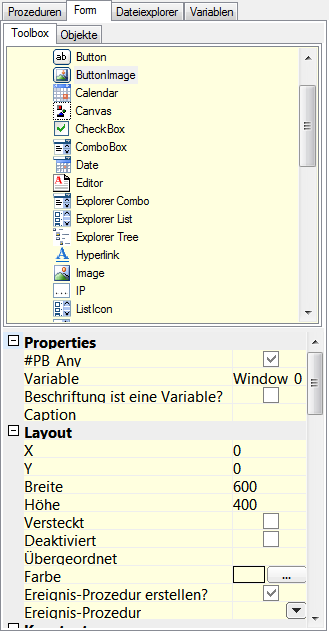
Form-Designleiste

Diese Werkzeugleiste listet alle verfügbaren Gadgets auf. Wählen Sie eins aus, und zeichnen Sie direkt auf dem Formular die benötigte Größe. Wenn ein Gadget auf dem Formular ausgewählt wird, dann werden seine Eigenschaften auf dieser Leiste angezeigt und können auch hier verändert werden.

Erweiterte Optionen der Codegenerierung

Explizite IDs über Variable (Name=Nummer)
Um feste numerische IDs für Fenster oder Gadgets zu erzwingen, geben Sie im Property "Variable" folgendes ein: Name=Nummer (z.B. ID13310=13310 oder Dlg=133). Der Form-Designer generiert dann eine explizite Zuweisung in der Enumeration:
  Enumeration FormGadget
    #ID13310 = 13310
  EndEnumeration

Hinweis: Wenn kein '=' verwendet wird, bleibt das Verhalten unverändert (abwärtskompatibel).

Benutzerdefiniertes Parent-Fenster (=Ausdruck)
Der Wert des Fensters "Parent" kann als direkter Ausdruck angegeben werden, indem man ihm ein '=' voranstellt. In diesem Fall wird der Ausdruck im generierten Code direkt übergeben (kein WindowID() Wrapper).

Custom Flags
Das Fenster-Property "Custom Flags" erlaubt zusätzliche Flags, getrennt durch '|'. Diese Flags werden an die generierten OpenWindow()-Flags angehängt. Custom Flags beeinflussen nicht die visuelle Darstellung im Form-Designer.

FrameGadget als Container (#PB_Frame_Container)
FrameGadget unterstützt das Flag #PB_Frame_Container. Wenn es gesetzt ist, wird das FrameGadget als Container behandelt und kann als Parent für andere Gadgets verwendet werden.

Verwendung des Form-Designers in echten Projekten

Der Form-Designer wurde erschaffen, um modulare Formulare und deren einfache Wartung zu ermöglichen. Jedes Formular muss seine eigene Datei haben. Es können sich keine zwei Formulare in der gleichen Datei befinden (mit anderen Worten, es sollten sich niemals zwei OpenWindow() in der gleichen Datei befinden). Jedem Gadget kann eine Ereignis-Prozedur zugewiesen werden, welche automatisch in der Ereignisschleife behandelt werden. Die Ereignis-Prozeduren müssen irgendwo im Quellcode definiert werden. Jede Formular-Datei sollte mit der '.pbf' Endung benannt werden, damit sie von der IDE richtig geöffnet wird. Formular-Dateien können auch zu einem Projekt hinzugefügt werden.

Um zum Beispiel ein Programm zu erstellen, welches zwei Fenster besitzt, müssen wir zwei Formular-Dateien und eine Haupt-Datei erstellen. Die Verzeichnisstruktur könnte wie folgt aussehen:
  Main.pb        ; Die Haupt-PureBasic-Datei, welche die zwei Formular-Dateien einbindet und die Ereignisse definiert.
  MainWindow.pbf ; Das Hauptfenster.
  DateWindow.pbf ; Ein anderes Fenster.
Wenn wir davon ausgehen, dass MainWindow.pbf über zwei Tasten ('OK' und 'Cancel') verfügt und DateWindow.pbf ein CalendarGadget besitzt, dann würde die Haupt-Datei wie folgt aussehen (die Haupt-Datei wird nicht über den Form-Designer verwaltet und muss manuell geschrieben werden):
  XIncludeFile "MainWindow.pbf" ; Einbinden der ersten Fenster-Definition
  XIncludeFile "DateWindow.pbf" ; Einbinden der zweiten Fenster-Definition
  
  OpenMainWindow() ; Öffnet das erste Fenster. Dieser Prozedurname ist immer 'Open' gefolgt vom Fensternamen.
  OpenDateWindow() ; Öffnet das zweite Fenster.
  
  ; Die Ereignis-Prozedur, wie diese in der Eigenschaft 'Ereignis-Prozedur' jedes Gadgets definiert wurde.
  Procedure OkButtonEvent(EventType)
    Debug "OkButton event"
  EndProcedure
  
  Procedure CancelButtonEvent(EventType)
    Debug "CancelButton event"
  EndProcedure
  
  Procedure TrainCalendarEvent(EventType)
    Debug "TrainCalendar event"
  EndProcedure
  
  ; Die übliche Haupt-Ereignisschleife, die einzige Änderung ist der automatische Aufruf der
  ; für jedes Fenster generierten Ereignis-Prozedur.
  Repeat
    Event = WaitWindowEvent()
    
    Select EventWindow()
      Case MainWindow
        MainWindow_Events(Event) ; This procedure name is always window name followed by '_Events'
        
      Case DateWindow
        DateWindow_Events(Event)
        
    EndSelect
    
  Until Event = #PB_Event_CloseWindow ; Quit on any window close
Wie Sie sehen, lassen sich visuell gestaltete Formulare einfach in ein Programm integrieren. Es ist auch weiterhin möglich, Fenster manuell zu erstellen oder beides zu kombinieren. Um die volle Kontrolle über den generierten Code zu haben, wechseln Sie einfach in den Code-Modus und überprüfen diesen.