Enthaltene Debugging-Werkzeuge
Diese Werkzeuge bieten viele Funktionen, um Ihr Programm zu untersuchen, während dies läuft. Sie können nicht verwendet werden, während Sie den Quellcode bearbeiten. Diese Werkzeuge sind sowohl im integrierten als auch im eigenständigen Debugger verfügbar. Der Konsolen-Debugger bietet auch viele dieser Funktionen, jedoch über die Debugger-Konsole. |
Byte |
|
Ascii |
|
Character |
|
Word |
|
Unicode |
|
Long |
|
Integer |
|
Quad |
|
Float (Fließkomma) |
|
Double |
|
String (Zeichenfolge) |
|
String mit fester Länge |
 oder
einen Pfeil
oder
einen Pfeil  gekennzeichnet.
Wenn die Markierung mit einem Pfeil erfolgte, kann die Struktur mit einem
Doppelklick auf den Pfeil aufgeklappt werden, um die Bestandteile der Struktur zu sehen.
Ein nach unten zeigender Pfeil kennzeichnet eine aufgeklappte Struktur. Eine mit einem
Punkt markierte Struktur kann nicht aufgeklappt werden (üblicherweise weil es sich einfach
um einen Strukturen-Zeiger handelt).
gekennzeichnet.
Wenn die Markierung mit einem Pfeil erfolgte, kann die Struktur mit einem
Doppelklick auf den Pfeil aufgeklappt werden, um die Bestandteile der Struktur zu sehen.
Ein nach unten zeigender Pfeil kennzeichnet eine aufgeklappte Struktur. Eine mit einem
Punkt markierte Struktur kann nicht aufgeklappt werden (üblicherweise weil es sich einfach
um einen Strukturen-Zeiger handelt).
Das Debugger-Ausgabefenster
In diesem Fenster wird die Ausgabe der Debug Anweisung angezeigt. Die Debug-Anweisung ist ein schneller und einfacher Weg, um Nachrichten für Debugging-Zwecke auszugeben.
Das Fenster mit der Debugger-Ausgabe wird automatisch geöffnet, sobald die erste Ausgabe durch Ihr Programm produziert wird. Wenn Sie es dann schließen, wird es bei nachfolgenden Nachrichten nicht automatisch geöffnet, diese werden jedoch trotzdem aufgezeichnet. Sie können diese Ausgabe in die Zwischenablage kopieren oder in eine Datei speichern. Es gibt auch einen Schalter, um die Nachrichten im Fenster zu löschen.
Das Eingabefeld am unteren Rand des Fensters erlaubt die Eingabe eines Ausdrucks, welcher ausgewertet und das Ergebnis im Ausgabebereich angezeigt wird. Dies ermöglicht die schnelle Überprüfung des Status von Variablen oder Array-Feldern, ohne nach diesen in einem der Debugger-Werkzeuge sehen zu müssen. Die Auswertung wird gestartet durch Return oder Anklicken des "Anzeigen" Schalters. Wenn der Ausdruck aus irgendeinem Grund nicht ausgewertet werden kann, wird eine Fehlermeldung in der Statusleiste angezeigt.
Der Ausdruck kann ein gültiger PB Ausdruck (ohne logische Ausdrücke oder welche, die PB Schlüsselwörter enthalten) sein. Er kann Variablen, Arrays, verknüpfte Listen, Konstanten und auch einige Befehle der Math, Memory und String Bibliotheken enthalten.
Die Beobachtungsliste
Die Beobachtungsliste kann verwendet werden, um die Veränderungen an Variablen in Ihrem Programm in Echtzeit zu verfolgen. Sie kann nur einzelne Variablen (keine ganzen Strukturen) darstellen, dennoch können diese Variablen Teil einer Struktur sein. Elemente eines dynamischen Arrays, einer Liste oder einer Map innerhalb von Strukturen können nicht in der Beobachtungsliste angezeigt werden.
Um eine Variable hinzuzufügen, wählen Sie deren Prozedur (wenn es eine lokale Variable ist) oder wählen Sie "--- Haupt ---", wenn es sich um eine globale Variable oder Teil eines Arrays bzw. einer Liste handelt. Dann geben Sie den Variablennamen, (wie wenn Sie darauf in Ihrem Quellcode zurückgreifen würden) in das Variablenfeld ein und drücken "Hinzufügen".
  Beispiele:
  MyVariable$                      - eine normale String-Variable hinzufügen
  Array(1, 5)                      – ein Array-Feld hinzufügen
  Structure\subfield[5]\value      – eine Variable innerhalb einer Struktur hinzufügen
  MyLinkedList()\structuresubfield – eine Variable innerhalb einer strukturierten Liste hinzufügen
Sie können auch neu zu beobachtende Variablen über die Variablenliste hinzufügen, indem Sie diese dort mit der rechten Maustaste anklicken und "Zur Beobachtungsliste hinzufügen" auswählen.
In der Liste werden Sie die Werte der überwachten Variablen sehen. Ist der Wert dargestellt als "---", bedeutet dies, dass diese Variable zum jetzigen Zeitpunkt im Quellcode nicht gültig ist. (Zum Beispiel wenn Sie eine lokale Variable beobachten oder ein Element einer verknüpften Liste und die Liste kein aktuelles Element hat.)
Die beobachteten Variablen werden zwischen den Debugger-Sitzungen gespeichert und sogar mit den Compiler-Optionen gespeichert, weshalb Sie diese Liste nicht ständig neu füllen müssen.
Die Variablenliste
Die Variablenliste ermöglicht das Untersuchen der Programm-Variablen, Arrays, Listen und Maps. Die individuellen Tabs zeigen globale und threaded Einträge im oberen Bereich sowie lokale, shared und statische Einträge im unteren Bereich.
Der Schalter "Aktualisieren" kann verwendet werden, um die aktuellsten Daten vom Programm zu erhalten. Ist das Programm angehalten oder im Schritt-Modus, wird der Inhalt bei jedem Schritt automatisch aktualisiert. Durch einen Rechtsklick auf eine Variable oder ein Array/Listen-Feld können Sie diese Variable kopieren oder zur Beobachtungsliste hinzufügen, um deren Wert in Echtzeit zu verfolgen.
Auf Windows kann der Inhalt der Variablenliste nach Name, Gültigkeitsbereich oder dem Wert der Variablen sortiert werden, indem Sie auf die Überschrift der entsprechenden Spalte klicken.
Das Register 'Variablen'
Dieses Register zeigt die Variablen des Programms. Durch Rechtsklick auf eine Variable, kann diese zur Beobachtungsliste hinzugefügt werden.
Das Register 'Arrays'
Dieses Register zeigt eine Liste aller Arrays im Programm und die Dimensionen, mit denen sie aktuell definiert sind (-1 bedeutet, dass Dim noch nicht aufgerufen wurde). Durch einen Rechtsklick auf ein Array kann der Inhalt des Arrays im "Array/Liste/Map anzeigen"-Register angesehen werden.
Das Register 'Listen'
Dieses Register zeigt eine Liste aller (verknüpften) Listen, die Anzahl der aktuell beinhalteten Elemente ("-" zeigt an, dass NewList noch nicht aufgerufen wurde) und den Index des aktuellen Elements in der Liste ("-" zeigt an, dass es kein aktuelles Element gibt). Durch einen Rechtsklick auf eine Liste kann der Inhalt der Liste im "Array/Liste/Map anzeigen"-Register angesehen werden.
Das Register 'Maps'
Dieses Register zeigt eine Liste aller "Maps", die Anzahl der aktuell beinhalteten Elemente ("-" zeigt an, dass NewMap noch nicht aufgerufen wurde) und den Schlüssel des aktuellen Elements der Map ("-" zeigt an, dass es kein aktuelles Element gibt). Durch einen Rechtsklick auf eine Map kann der Inhalt der Map im "Array/Liste/Map anzeigen"-Register angesehen werden.
Das Register 'Array/Liste/Map anzeigen'
Dieses Register kann verwendet werden, um individuelle Einträge eines Arrays, einer verknüpften Liste oder einer Map anzusehen. Dies beinhaltet auch Arrays, Listen oder Maps innerhalb von Strukturen.
Um dies durchzuführen, geben Sie den Namen des Arrays, der Map oder der Liste einschließlich eines abschließenden "()" ein, wählen Sie die Art der anzuzeigenden Einträge aus und drücken auf "Anzeigen". Beachten Sie dabei, dass der Inhalt der Anzeige nicht automatisch aktualisiert wird, wenn sich das Programm im Schritt-Modus befindet.
"Alle Einträge anzeigen" zeigt einfach alles an. "Nur Nicht-Null Einträge anzeigen" wird nur die Einträge anzeigen, die nicht den Wert 0 oder einen leeren String beinhalten. Dies macht das Ansehen von großen Arrays/Listen mit nur wenigen gültigen Einträgen darin einfacher. Eine Struktur wird als "null" angesehen, wenn alle ihrer Einträge entweder den Wert 0 oder einen leeren String beinhalten.
"Bereich anzeigen" ermöglicht es, nur einen bestimmten Bereich eines Arrays, einer Liste oder einer Map anzuzeigen. Der Bereich kann für jede Array-Dimension separat, getrennt durch Kommas, angegeben werden. Wenn eine Dimension nicht angegeben wird, werden alle ihrer Einträge angezeigt.
Hier einige Beispiele für gültige Eingaben zu einem Bereich:"1-2, 2-5, 2" : der erste Index zwischen 1 und 2, ein zweiter Index zwischen 2 und 5 und ein dritter Index von 2. "1, 2-5" : der erste Index von 1 und ein zweiter Index zwischen 2 und 5. "1, , 5" : der erste Index von 1, jeder zweite Index und ein dritter Index von 5.Bei der Listen-Anzeige kann die Option "Bereich anzeigen" verwendet werden, um eine Auswahl an Listen-Elementen anhand ihres Index (Null-basiert) anzuzeigen."0" : erstes Element "1-3" : zweites bis viertes ElementBei der Map-Anzeige kann die Option "Bereich anzeigen" verwendet werden, um die anzuzeigenden Schlüssel zu filtern. Sie muss eine Maske für den Schlüssel-String der Map-Elemente beinhalten (keine Anführungszeichen). Ein "?" steht für ein Zeichen, ein "*" steht für eine beliebige Anzahl an Zeichen. Hier einige Beispiele für eine gültige Masken-Eingabe:"hat" : findet nur den Eintrag mit "hat" als Schlüssel. "?at" : findet Einträge mit "hat", "bat" etc. als Schlüssel. "h*t" : findet Einträge mit Schlüsseln, welche mit "h" beginnen und mit "t" enden und irgendetwas dazwischen.
Der Profiler
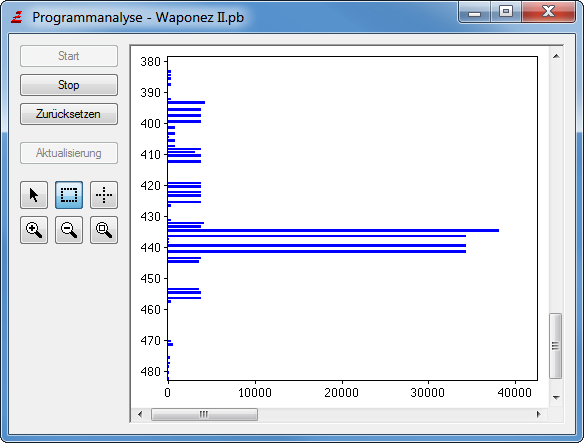
Das Profiler-Werkzeug (auch "Prüfer" oder "Analytiker") zur Programmanalyse kann zählen, wie oft jede Zeile des Quellcodes ausgeführt wird. Diese gesammelten Daten können für das Überprüfen genutzt werden, welche Teile des Codes am häufigsten verwendet werden und wo Verbesserungen am sinnvollsten sind. Es hilft auch beim Erkennen, wo ein Teil des Codes - als Resultat eines Fehlers - zu oft ausgeführt wird.
Aufzeichnen der Daten
Das Aufzeichnen der Daten kann durch die Schalter "Start", "Stop" und "Zurücksetzen" (um alle Zähler auf 0 zu setzen) im Profiler-Fenster kontrolliert werden. Der Schalter "Aktualisierung" kann verwendet werden, um das Diagramm zu aktualisieren, während das Programm läuft. Jedes Mal, wenn das Programm angehalten wurde oder sich im "Schritt"-Modus befindet, werden die Daten automatisch aktualisiert. Standardmäßig zeichnet der Profiler die Daten ab dem Start des Programms auf. Dies kann in den Einstellungen geändert werden.
Untersuchen der Daten
Die aufgezeichneten Daten werden als ein Diagramm dargestellt, wobei die vertikale Achse die Zeilennummer im Quellcode anzeigt und die horizontale Achse wie oft die Zeilen ausgeführt wurden. Wenn das laufende Programm aus mehr als einem Quellcode besteht, dann wird eine Liste der Quellcode-Dateien unterhalb des Diagramms angezeigt. Um das Diagramm zu einer Datei anzuzeigen, wählen Sie entweder die Datei aus oder setzen das Häkchen davor. Mehrere Dateien können gleichzeitig im Diagramm angezeigt werden, um sie besser vergleichen zu können. Rechtsklick mit der Maus auf einen der Dateinamen ermöglicht das Ändern der Farbe, welche zum Darstellen dieser Datei im Diagramm verwendet wird.
Maus-Modi innerhalb des Diagramms
Ein Rechtsklick mit der Maus innerhalb des Diagramms öffnet ein Popup-Menü, welches folgende Möglichkeiten bietet: Hinein- oder Herauszoomen sowie Anzeigen der angeklickten Quellcode-Zeile in der IDE oder der Code-Anzeige des Debuggers. Die durch einen Linksklick ausgelösten Aktionen können über die Schalter auf der linken Seite kontrolliert werden:
Linksklick und Ziehen des Mauspfeils ermöglicht das Scrollen der Diagramm-Anzeige. Linksklick und Ziehen des Mauspfeils ermöglicht die Auswahl eines Bereichs, in den hineingezoomt wird. Während dieser Schalter aktiviert (eingedrückt) ist, wird beim Bewegen des Mauspfeils auf der Anzeige ein Fadenkreuz dargestellt, um besser die Zeile und den Aufrufzähler unter dem Mauspfeil anzuzeigen. Hineinzoomen Herauszoomen Herauszoomen, bis alle Zeilen sichtbar sind
Die Aufrufverfolgung
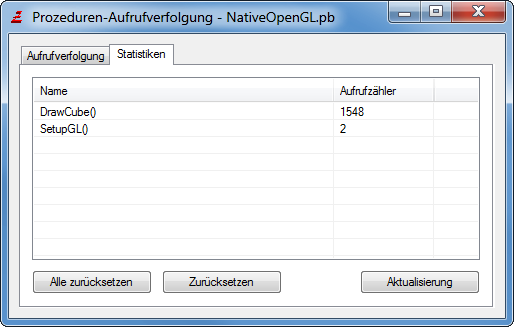
Die Prozeduren-Aufrufverfolgung (auch "Callstack Viewer") zeigt, welche verschachtelten Prozeduraufrufe zur aktuellen Position im Code führten. Jeder Eintrag in der Liste stellt eine Prozedur dar, die gerade offen ist. Sie zeigt die Zeile und die Datei, von welcher sie aufgerufen wurde, ebenso die beim Aufruf der Prozedur verwendeten Argumente. Durch Anklicken des Variablen-Schalters bei jeder Prozedur können Sie einen Blick auf die Variablen dieser Instanz der Prozedur werfen.
Dies ermöglicht das einfache Nachverfolgen, von welchem Teil des Codes eine Prozedur aufgerufen wurde. Die Aufrufverfolgung wird nur beim Stoppen des Programms oder der schrittweisen Ausführung einzelner Zeilen automatisch aktualisiert. Während das Programm läuft, müssen Sie den Schalter "Aktualisierung" drücken, um die Anzeige für die aktuelle Code-Position zu aktualisieren.
Der Bereich "Statistiken" zeigt die Anzahl, wie oft jede Prozedur im Code aufgerufen wurde. Sie können die Zählung für alle Prozeduren durch Anklicken von "Alle zurücksetzen" zurücksetzen, oder für den aktuell markierten Eintrag mit dem Schalter "Zurücksetzen". Wie bei der Aufrufverfolgung wird die Anzeige nicht automatisch aktualisiert, solange das Programm nicht angehalten wird. Benutzen Sie den Schalter "Aktualisierung" dafür.
Die Speicheranzeige
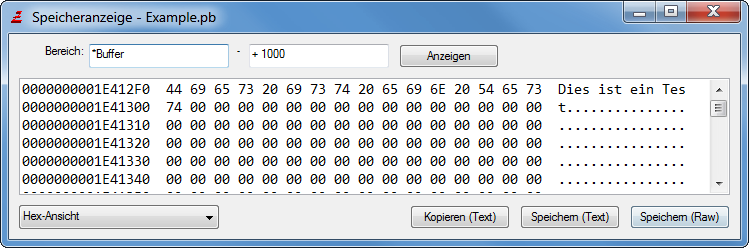
Die Speicheranzeige lässt Sie einen Blick auf einen Speicherbereich in Ihrem Programm werfen. Geben Sie den Bereich (in dezimal), den Sie sehen möchten, in den "Bereich"-Feldern ein und klicken Sie auf "Anzeigen". Ist der Speicherbereich gültig für das Anzeigen, wird dieser in der Anzeige darunter dargestellt. Wenn Teile des Bereichs nicht gültig für das Anzeigen sind, erhalten Sie eine Fehlernachricht.
Die Art der Anzeige kann über das Aufklappmenü in der linken unteren Ecke geändert werden. Die folgenden Ansichtsarten sind verfügbar:
Hex-Ansicht
Der Speicher wird angezeigt wie in einem Hex-Anzeiger, zuerst die Speicherposition in Hex-Anzeige auf der linken Seite, gefolgt von den hexadezimalen Byte-Werten und schließlich deren String-Entsprechung in der rechten Spalte.
Byte/Character/Word/Long/Quad/Float/Double-Tabelle
Der Speicherbereich wird angezeigt als eine Tabelle des angegebenen Variablentyps. Ob diese Tabelle nur eine oder mehrere Spalten hat, kann in den Voreinstellungen angegeben werden. (Siehe Anpassung der IDE.) Die Daten werden dezimal, oktal oder hexadezimal angezeigt - mit Hilfe des nächsten Schalters zum Wechseln des Modus.
String-Ansicht ASCII, Unicode bzw. Utf-8
Dies stellt den Speicherbereich als einen String dar, mit allen "Nicht-String" Zeichen in [] dargestellt (zum Beispiel "[NULL]" für ein 0-Byte). Nach 'NewLine' Zeichen (stehen für "neue Zeile") wird ein Zeilenumbruch und [NULL] hinzugefügt, um die Lesbarkeit der Ausgabe zu erhöhen. Der Speicherbereich kann als ein ASCII, Unicode oder UTF8 String interpretiert werden.
Data
Mit Hilfe des 'Data'-Häkchens können Sie die Tabellenansicht beim Kopieren oder Speichern als Data Section formatiert exportieren.
Sie können den angezeigten Speicherbereich auch aus dem Speicheranzeiger exportieren:
Kopieren (Text): Kopiert den angezeigten Bereich als Text in die Zwischenablage.
Speichern (Text): Speichert den angezeigten Bereich als Text in eine Datei.
Speichern (Raw): Speichert den Speicherbereich im Rohformat (als "raw binary") in eine Datei.
Der Library Anzeiger
Der Library Anzeiger bietet Informationen über Objekte, welche von einigen Befehls-Bibliotheken (Libraries) erstellt wurden. Zum Beispiel ermöglicht dies das schnelle Überprüfen, welche Bilder (Images) gerade im Programm geladen sind oder welche Gadgets erstellt wurden.
Sobald das Programm gestartet wurde, kann die Auswahlbox am oberen Fensterrand zur Auswahl der anzuzeigenden Library verwendet werden. Die Liste darunter wird dann alle Objekte der Library - zusammen mit einigen zusätzlichen Informationen über jedes Objekt - anzeigen, welche derzeit im Executable existieren. Der Schalter "Aktualisieren" wird diese Liste mit Objekten aktualisieren. Die Auswahl eines Objekts in der Liste zeigt detailliertere Informationen darüber im Textbereich auf der linken Seite an, und - wenn durch die Library unterstützt - auch eine visuelle Anzeige des Objekts auf der rechten Seite. (für Bilder, Sprites, ...)
Wenn die Auswahlbox "Keine Informationen" anzeigt, bedeutet dies, dass Ihr Executable keine Bibliotheken verwendet, welche dieses Feature unterstützen.
Derzeit wird der Library Anzeiger von den folgenden Bibliotheken unterstützt:
Thread
Gadget
Window
File
Image
Sprite
XML
Der Assembler-Debugger
Der Asm-Debugger wird für fortgeschrittene Programmierer angeboten, um den Inhalt der CPU-Register zu untersuchen und zu verändern. Ebenfalls um den Programmstack für das Debuggen von InlineASM-Code zu untersuchen.
Die "Prozessor-Register" Anzeige ist nur verfügbar, während die Programmausführung angehalten ist. Durch Ändern irgendeines der Register-Werte und Anklicken von "Setzen" können Sie den Wert in diesem Register verändern.
Die "Stapelverfolgung" zeigt den Inhalt des Programmstapels ("Stack"), angegeben in Relation zum ESP-Register. Wenn die aktuelle Stapelposition sich nicht an einer 4 Byte Grenze ausrichtet, kann keine Information über den Inhalt des Stacks ausgegeben werden. In diesem Fall wird der Stack in einer Hexadezimal-Anzeige dargestellt.
Wenn der Stack-Zeiger richtig ausgerichtet ist, werden die Stackinhalte mit Kommentaren über die Bedeutung der enthaltenen Werte dargestellt. (Stellen dann die "pushed" Register und andere Werte bei einem PB Prozeduraufruf dar.)
Die Stack- oder Stapelverfolgung wird automatisch aktualisiert, wenn Sie die Programmausführung stoppen oder sich schrittweise durch das Programm bewegen, es sei denn Sie haben etwas anderes in den Voreinstellungen angegeben. Wenn Sie das automatische Aktualisieren ausschalten, wird ein Schalter "Aktualisieren" dargestellt, um dies manuell auszuführen.
Hinweis: Der Assembler-Debugger ist derzeit nicht auf MaxOSX verfügbar.
Der Purifier
Der Purifier kann Speicherfehler aufspüren, wie z.B. das Schreiben über das Ende eines reservierten Speicherpuffers oder Strings hinaus. Ohne den Purifier werden einige dieser Fehler zu Abstürzen führen, andere bleiben unerkannt, weil die Schreiboperation einen anderen gültigen Speicherbereich überschreibt.
Der Purifier benötigt zum Arbeiten eine spezielle Ausgabe vom Compiler. Daher ist dieser nur verfügbar, wenn beim Kompilieren die Option "Purifier einschalten" in den Compiler-Optionen aktiviert ist.
Der Purifier erkennt diese Fehler, indem er einen speziellen 'Salt'-Wert um globale und lokale Variablen, Strings und Speicherpuffer platziert. Diese 'Salt'-Werte werden dann in regelmäßigen Abständen überprüft und ein Fehler wird angezeigt, wenn sie verändert wurden. Diese Kontrollen verlangsamen die Ausführung des Programms erheblich, insbesondere bei großen Programmen. Deshalb kann die Häufigkeit, mit der die Kontrollen durchgeführt werden, im Purifier-Fenster eingestellt werden:
Speicherplatz der globalen Variablen
Definiert das Intervall in Quellcode-Zeilen, nach dem die globalen Variablen überprüft werden.
Speicherplatz der lokalen Variablen
Definiert das Intervall in Quellcode-Zeilen, nach dem die lokalen Variablen überprüft werden.
String-Variablen
Definiert das Intervall in Quellcode-Zeilen, nach dem der von den String-Variablen verwendete Speicher überprüft wird.
Reservierter Speicher
Definiert das Intervall in Quellcode-Zeilen, nach dem der mittels AllocateMemory() reservierte Speicher überprüft wird.